只需追踪 PDF 即可。
Obsidian 插件“PDF Simple”已发布📄
・突出显示您追踪的时刻
・该句子会自动编译到笔记本中
・往返请点击Notes⇄PDF
在“设置”→“社区插件”(免费)中搜索“PDF Simple”
请尝试使用它🔥
安装
https://community.obsidian.md/plugins/pdf-simple
PDF Simple 是一款面向 Obsidian 用户的社区插件,由开发者 taiyou kanada 发布,核心思路是「只需追踪 PDF 即可」。它把 PDF 阅读与笔记记录合并成同一个动作:在 Obsidian 内置的 PDF 阅读器中用鼠标选中文字,文字会立刻被高亮,同时自动收集到与这份 PDF 配对的笔记里,段落与列表结构都会被保留。插件不会修改 PDF 文件本身,笔记中只保存被引用的文本与高亮的位置、颜色信息,因此原始文档始终安全。插件界面跟随 Obsidian 的语言设置,提供英文与日文,安装方式是在「设置 → 社区插件」中搜索 PDF Simple,免费安装并启用。
用 Obsidian 读论文、教材或报告的人,大多经历过这样的流程:在 PDF 里划一段重点,再切到笔记里手动粘贴,然后删掉多余换行、补上出处,来回切换窗口,思路被打断好几次。时间一长,笔记里堆着一堆没有上下文的摘录,想回到原文核对时又找不到对应位置。更麻烦的是,很多工具会直接改写 PDF 文件,一旦出错难以恢复。PDF Simple 要解决的正是「摘录与整理分离」这件事,让高亮动作本身就把内容归位到笔记。
插件围绕「选中即记录」这一条主线展开,把高亮、跳转与图片采集都收进 Obsidian 内置阅读器,尽量不打断阅读节奏。
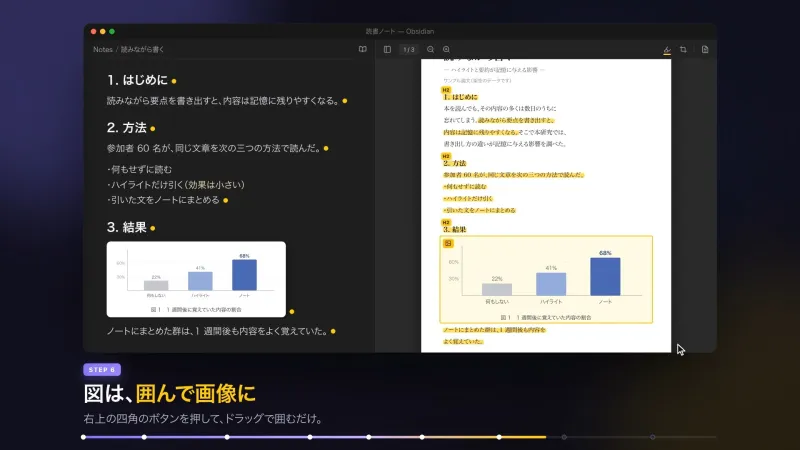
鼠标选中 PDF 文字即完成高亮,文本自动进入配对笔记,段落与列表结构保留。
点击笔记中的标记可跳到 PDF 对应位置,点击 PDF 高亮也能跳回笔记,笔记文字可自由编辑。
右上角画笔可切换颜色与 H1 至 H3 标题级别,先标章节标题,正文高亮会自动归入其下。
在页面上拖出矩形即可把该区域存为 PNG 并嵌入笔记,方便保留图表与公式。
它把「读」和「记」压缩成一个动作,并且坚持不改动原始 PDF,对长期积累知识库的人来说,这种克制反而更可靠。
高亮位置与颜色存在笔记属性中,PDF 文件保持原样,重要资料更安心。
可在设置中指定标题,让摘录自动落到对应章节下,笔记结构随阅读自然生长。
如果你正在用 Obsidian 做文献阅读或课程学习,可以在社区插件目录中搜索 PDF Simple 试用,项目页面为 community.obsidian.md/plugins/pdf-simple。
只需追踪 PDF 即可。
Obsidian 插件“PDF Simple”已发布📄
・突出显示您追踪的时刻
・该句子会自动编译到笔记本中
・往返请点击Notes⇄PDF
在“设置”→“社区插件”(免费)中搜索“PDF Simple”
请尝试使用它🔥
安装
https://community.obsidian.md/plugins/pdf-simple