X科技时光轴
联系我们
免责声明
隐私政策
关于我
投稿推荐
格律诗的软件世界
格物致知|科技发现周刊
🖼
画廊模式
X科技时光轴
用时间轴记录世界科技前沿与开发实践
🔍
全部
AI
(13)
Github
(9)
Mac
(4)
Web
(5)
分享
(4)
创意
(3)
提示词
(5)
设计
(9)
标签「
Chrome
」下的文章
2026
09
2026
24
· 周四
09-24 16:40
#
Github
雨哥向前冲
2026年09月24日 16:40
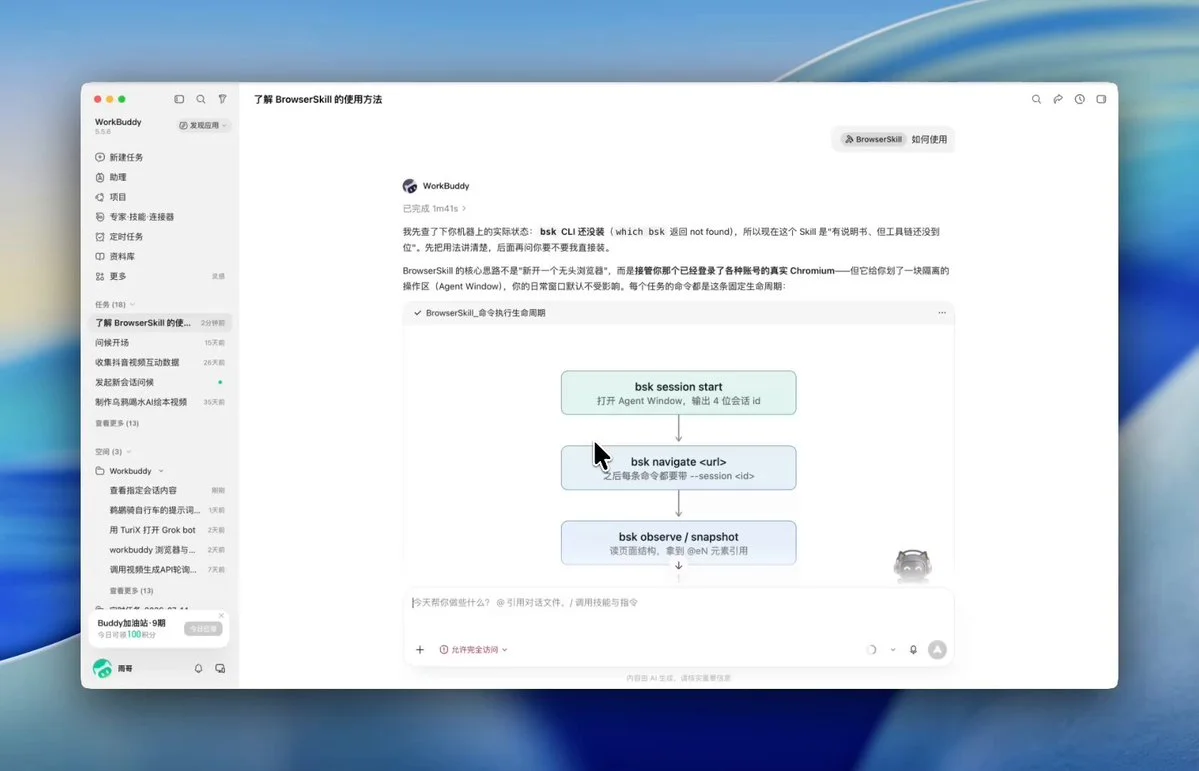
腾讯刚开源的 BrowserSkill也太给力了啊! 我用 WorkBuddy 实测了一遍。 装好以后,WorkBuddy 可以直接操作你已经登录的 Chrome,自己打开网页、搜索内容、点击页面、读取数据和截图。 以前让 Agent 操作浏览器,经常会启动一个全新的环境。账号没有登录,浏览器里原来的页面和状态也用不上。BrowserSkill 可以直接复用现有的浏览器登录状态,同时把任务放在单独的 Agent Window 里运行,不会打乱你正在使用的窗口。 它由三个部分组成。 Skill 告诉 WorkBuddy 怎样操作浏览器,bsk CLI 负责在本机传递命令,浏览器插件负责连接 Chrome。只要 Agent 能调用 Shell,就可以接入这套工具,所以除了 WorkBuddy,它也支持 Codex、Cursor、Claude Code 等 Agent。 这类工具很适合做网页资料调研、社交媒体热点搜索、重复的后台操作,也可以拿来检查网页和测试前端。 我这次用 WorkBuddy 做了几项测试: • bsk doctor 七项检查全部通过 • 识别出 Chrome 当前打开的 17 个标签页 • 找到了其中的 3 个 X 页面 • 新开页面搜索 “Gemini 4” • 读取并整理了 Top 排序里的 7 条结果 整个过程中,我原来打开的浏览器页面没有受到影响。任务结束以后,BrowserSkill 创建的 session 也正常关闭了。 安装同样很简单。 第一步,在 WorkBuddy 里手动安装 BrowserSkill。 第二步,让 WorkBuddy 帮你安装 bsk CLI,下载、配置和检查环境都交给它。 第三步,在 Chrome 商店安装 BrowserSkill 插件,然后确认连接成功。 需要自己动手的地方,基本只有安装 Skill 和浏览器插件。剩下的安装与测试都可以直接交给 WorkBuddy。 我把完整的安装和实测过程录下来了,想试的可以跟着视频走一遍。 项目地址
https://github.com/Tencent/BrowserSkill
Chrome 插件
https://chromewebstore.google.com/detail/browserskill/hhcmgoofomhgciiibhipgmgkgnoenaoi
展开全文
↑